Muchos coches traen de serie Apple CarPlay y Android Auto, pero Tesla no. Si quieres usar Waze, Google Maps o las aplicaciones de tu móvil en la pantalla del coche, necesitas un accesorio. He probado el Tlyard Box, un pequeño aparato que se conecta por USB y permite usar CarPlay inalámbrico o Android Auto en la pantalla de un Tesla Model 3, Model Y, Model S o Model X. Te cuento cómo se instala, cómo funciona en el día a día y qué pegas le he encontrado.
Un aviso: el Tlyard Box me lo envió la marca para probarlo, y el vídeo es una colaboración con ella. Lo que te cuento es mi experiencia después de usarlo en mi Model 3.
Para mucha gente, la falta de CarPlay es lo único que echa de menos al pasarse a Tesla. La pantalla del coche es muy buena y el navegador de serie funciona bien, pero hay quien no quiere renunciar a Waze, a sus listas de música o a los mensajes de voz de siempre.
El Tlyard Box, de un vistazo
- Qué es: un adaptador que muestra CarPlay inalámbrico o Android Auto en la pantalla del Tesla, a través del navegador del coche.
- Compatible con: Tesla Model 3, Model Y, Model S y Model X.
- Conexión: un solo puerto USB-C. Trae un cable de USB-C a USB-C y otro de USB-C a USB-A.
- Cómo funciona: el móvil se conecta al aparato por Bluetooth y wifi, y el Tesla se conecta a su red wifi para mostrar CarPlay en el navegador.
- Aplicaciones: Waze, Google Maps, Apple Maps, música, WhatsApp y el resto de apps de CarPlay o Android Auto del móvil.
- Lo mejor: fácil de instalar y queda escondido en la guantera.
- Lo peor: va algo menos fluido que la pantalla del Tesla.
- Descuento: cuando grabé el vídeo, la marca ofrecía un 27 % con el código USUARIOGEEK.
Qué trae la caja
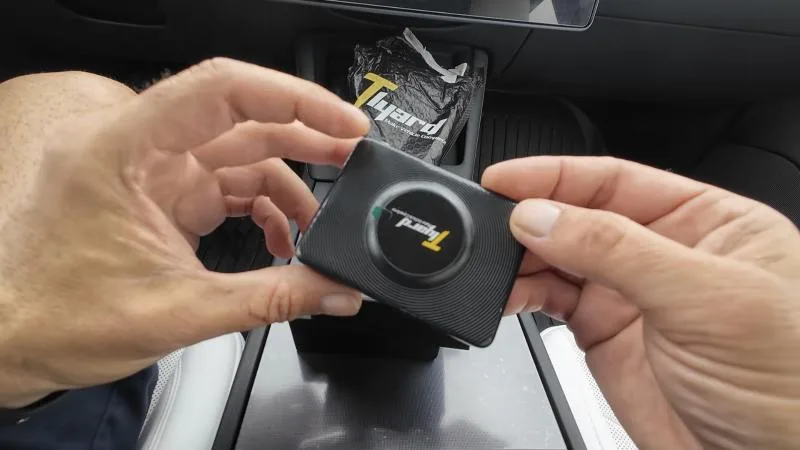
La caja es pequeña y tiene un tacto rugoso agradable. Dentro viene el aparato, de plástico, ligero y con unas líneas marcadas que le dan buen aspecto, con un solo puerto USB-C.
Además trae dos cables, uno de USB-C a USB-C y otro de USB-C a USB-A, según dónde lo quieras enchufar, y un manual de instrucciones. A mí me llegó en unos diez días.
El Tlyard Box: pequeño, ligero y con un solo puerto USB-C. Foto: UsuarioGeek.
Dónde conectarlo
En mi Model 3 Highland lo conecté en el USB de la guantera. Así queda escondido y no molesta, y dejo libre el USB de la consola central para emergencias. Si en tu coche usas el USB de la guantera para la memoria del modo Centinela, puedes poner un concentrador USB para tener las dos cosas. Te explico cómo funciona el Centinela en el artículo del modo Centinela de Tesla.
Cómo se instala, paso a paso
La configuración se hace una sola vez y lleva un par de minutos:
- Conecta el aparato al USB del coche. Se enciende una luz que indica que está funcionando y otra para el wifi.
- Empareja el móvil por Bluetooth. En los ajustes del teléfono aparece el aparato con un nombre del tipo «AutoKit» seguido de un código. Al enlazarlo, el móvil pide permiso para conectarse a CarPlay.
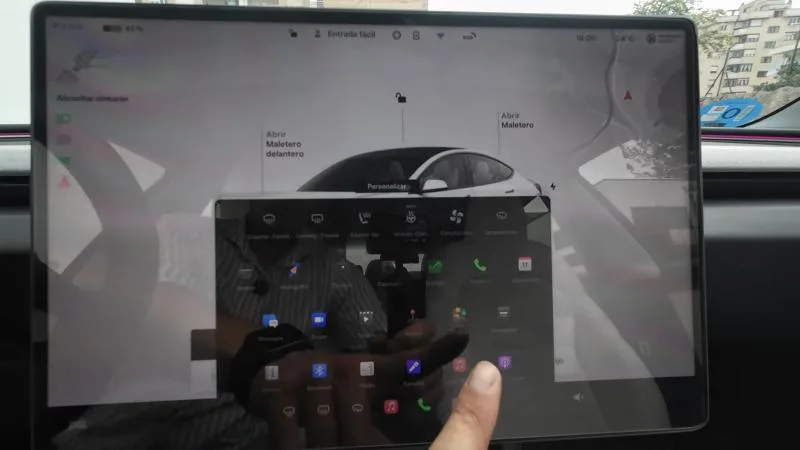
- Conecta el Tesla a su wifi. En la pantalla del coche, ve a los ajustes de wifi, elige la red del aparato e introduce la contraseña de ocho dígitos del manual. Marca la opción de permanecer conectado mientras conduces.
- Abre el navegador del Tesla y entra en la página que indica el fabricante. A mí me funcionaron tescarplay.com y testpush.com.
- Listo. Ya tienes CarPlay en la pantalla del coche.
Desde los ajustes del propio aparato puedes cambiar la resolución (yo la dejé en automático para que los iconos se vean más pequeños), el modo noche, el nombre y el icono, y si quieres la barra de aplicaciones a la izquierda o a la derecha. Cada cambio reinicia la conexión unos segundos.
Un consejo importante: no toques el modo vídeo. Está pensado para coches con cámara, el Tesla no la tiene con este sistema, y si lo activas la pantalla se queda en negro y tardarás un rato en recuperarla, como me pasó a mí.
La configuración se hace una vez desde la pantalla del coche. Foto: UsuarioGeek.
Cómo funciona en el día a día
Una vez configurado, el uso es sencillo. Al entrar en el coche con el móvil, el aparato se conecta solo y el Tesla se engancha a su wifi. Solo tienes que abrir el navegador.
Dos trucos para tenerlo más a mano
- Guarda la página en favoritos. Así entras en CarPlay con un toque, sin escribir la dirección.
- Pon el navegador en la barra inferior. En la pantalla del Tesla puedes arrastrar el icono del navegador a los accesos directos, y desde ahí CarPlay está siempre a un toque.
Navegación, música y aplicaciones
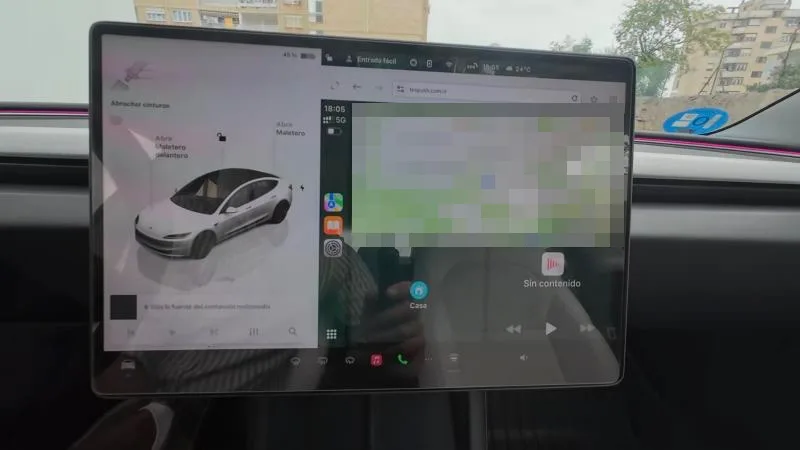
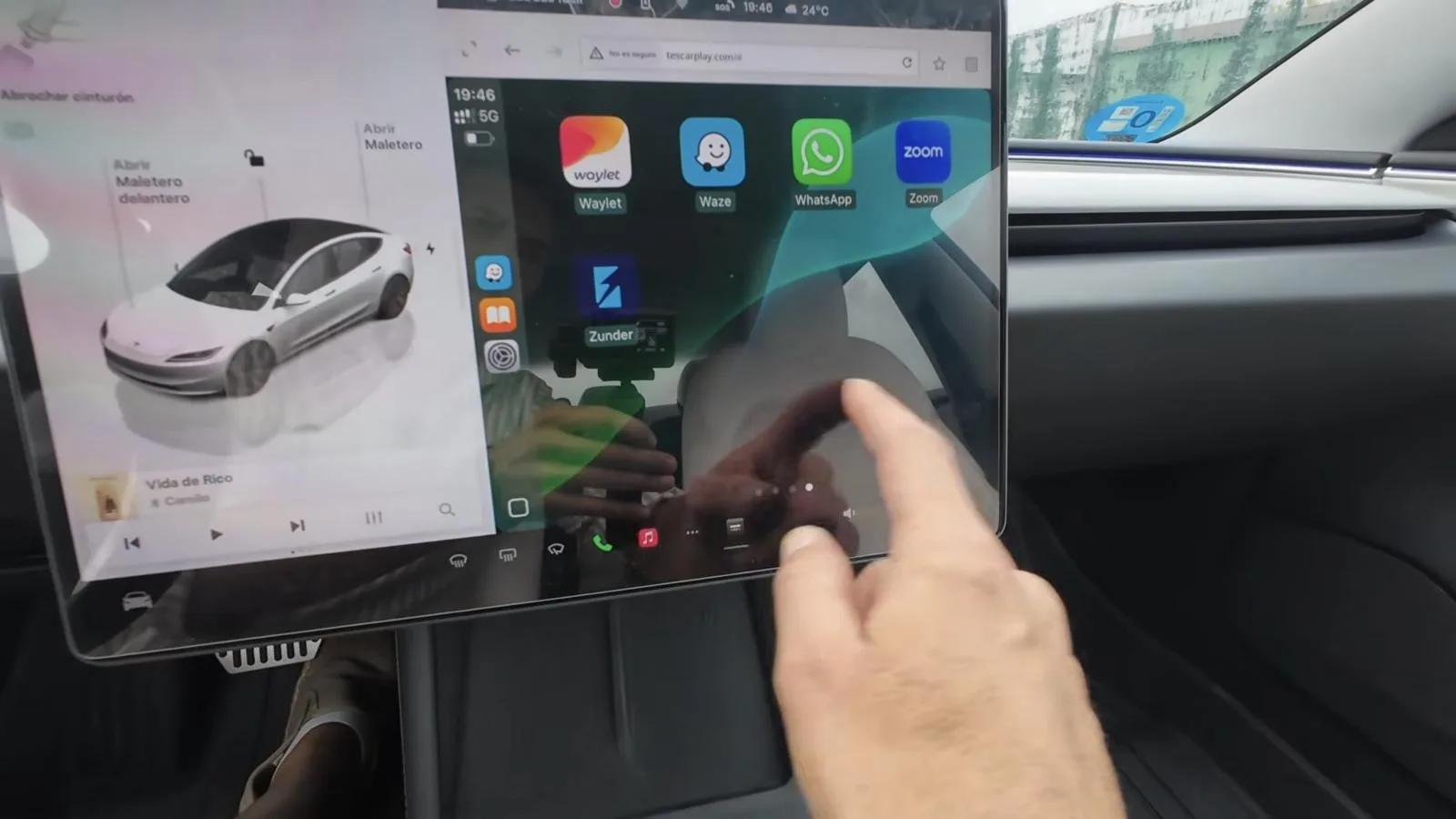
La pantalla de inicio muestra el mapa y la música. Por defecto aparece Apple Maps, pero si abres Google Maps, pasa a mostrar ese. Waze funciona sin problemas, que es lo que más me preguntáis. También puedes dictar mensajes o llamar con la voz, como en cualquier coche con CarPlay.
Si pones música desde CarPlay y no suena, entra en la aplicación de música y elige Bluetooth como salida de audio. A partir de ahí suena por los altavoces del coche.
La pantalla de inicio de CarPlay: mapa y música (mapa difuminado). Foto: UsuarioGeek.
Algunas aplicaciones de navegación para eléctricos, como A Better Route Planner, piden una suscripción para usarlas en CarPlay. No es culpa del aparato, pero conviene saberlo. Y si te interesa sacar más partido al Tesla sin accesorios, tienes la pantalla del Tesla explicada menú a menú y los comandos de voz de Tesla.
La pantalla del Tesla, ideal para CarPlay
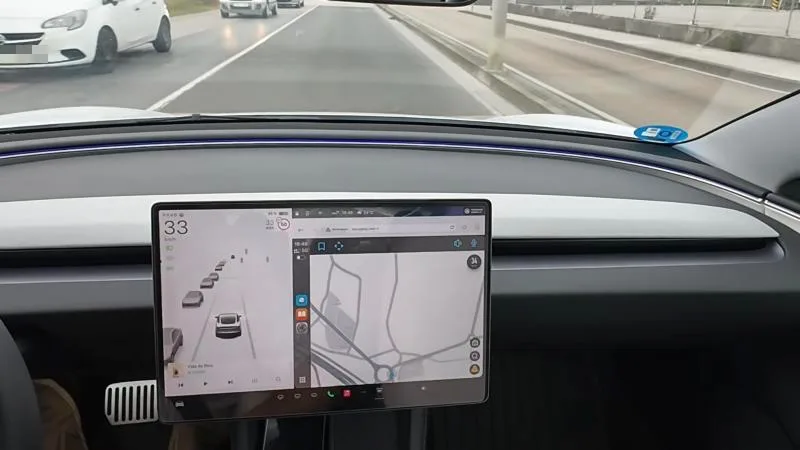
Una de las razones por las que CarPlay luce tan bien en un Tesla es el tamaño de su pantalla. Es mucho más grande que la de la mayoría de coches que traen CarPlay de serie, así que caben a la vez el mapa del Tesla y la ventana del navegador con CarPlay, sin que ninguno de los dos se quede pequeño.
Tamaño de la pantalla central (pulgadas)
Fuente: Tesla, modelos actuales.
En el Model 3 y el Model Y, con 15,4 pulgadas, yo dejo el navegador en una mitad de la pantalla y el mapa de Tesla en la otra. En el Model S y el Model X, con 17 pulgadas, todavía sobra espacio. Según el fabricante, el aparato funciona en los cuatro modelos fabricados a partir de 2018.
Las aplicaciones que más merecen la pena
No todas las aplicaciones de CarPlay aportan lo mismo en un Tesla, porque el coche ya trae muchas cosas de serie. Estas son las que, para mí, justifican el aparato:
- Waze. Es la razón principal de la mayoría. Los avisos de tráfico, de obras y de coches parados en el arcén que comparten otros conductores no los tiene el navegador de Tesla.
- Google Maps. Si guardas tus sitios favoritos, restaurantes o listas de viaje en Google Maps, los tienes a un toque, sin tener que buscarlos de nuevo en el coche.
- Mensajes y WhatsApp. Con CarPlay te lee los mensajes en voz alta y puedes responder dictando, con la interfaz que ya conoces del móvil.
- Podcasts y audiolibros. Tesla trae Spotify y otras aplicaciones de música, pero si escuchas podcasts o audiolibros en una aplicación concreta del móvil, con CarPlay sigues donde lo dejaste.
- Apple Music o tu música del móvil. Si no usas Spotify, es la forma más cómoda de tener tus listas en el coche.
En cambio, para planificar viajes largos con paradas de carga sigo prefiriendo el navegador de Tesla. Calcula la batería con la que llegarás a cada Supercargador, preacondiciona la batería y te avisa si tienes que ir más despacio. Ninguna aplicación de CarPlay lo hace igual de bien en un Tesla, porque no tienen acceso a los datos reales de la batería del coche.
Problemas habituales y cómo resolverlos
En las semanas que lo he usado me he encontrado con algunos pequeños tropiezos. Todos tienen solución sencilla:
- No suena la música. Entra en la aplicación de música de CarPlay y elige Bluetooth como salida de audio. Es lo que más os pasa al principio.
- La pantalla se queda en negro. Casi siempre es por haber activado el modo vídeo en los ajustes del aparato. Desactívalo y espera a que se reinicie la conexión.
- El Tesla no se conecta a la wifi del aparato. Comprueba que marcaste la opción de permanecer conectado mientras conduces. Si no, el coche vuelve a su red de casa o deja de usar esa wifi al arrancar.
- CarPlay tarda en aparecer. Al entrar en el coche, el aparato necesita unos segundos para arrancar y conectarse al móvil. Si abres el navegador demasiado pronto, recarga la página.
- Te quedas sin USB para el Centinela. Usa un concentrador USB en la guantera para tener las dos cosas conectadas.
- Algo raro después de una actualización. Desenchufa el aparato, vuelve a conectarlo y, si sigue igual, olvida la red wifi en el Tesla y vuelve a añadirla.
Conducir con CarPlay sin distraerse
Tener todas las aplicaciones del móvil en la pantalla es muy cómodo, pero también es una tentación. Mi consejo es dejarlo todo preparado antes de arrancar: el destino en Waze o Google Maps, la lista de música y el volumen. Durante el viaje, usa la voz para los mensajes y las llamadas, como harías en cualquier coche con CarPlay, y no te pongas a navegar por los menús. La pantalla del Tesla está a un lado del conductor y cualquier distracción se nota.
Lo que no me ha gustado
La única pega real es la fluidez. La pantalla del Tesla es muy rápida, y al lado de ella CarPlay va algo más lento: se nota al desplazarte por los menús y al tocar los iconos. No es algo preocupante, pero estamos tan acostumbrados a la rapidez del sistema de Tesla que se nota.
Tampoco es una integración perfecta como la de los coches que traen CarPlay de serie: funciona dentro del navegador, y la primera vez hay que hacer varios pasos. Pero una vez configurado, el día a día es cómodo.
CarPlay o el navegador de Tesla
No hace falta elegir uno u otro. Yo dejo el navegador de Tesla para los viajes largos, porque es el que planifica las paradas en los Supercargadores y preacondiciona la batería antes de llegar. CarPlay lo uso cuando quiero Waze para los avisos de tráfico, o cuando voy a un sitio que tengo guardado en Google Maps. La pantalla del Tesla es tan grande que puedes tener el mapa del coche a un lado y CarPlay al otro, y usar lo mejor de cada uno.
¿Para quién merece la pena?
- Sí, si usas mucho Waze, Google Maps u otras aplicaciones de tu móvil y no quieres renunciar a ellas en el Tesla.
- Sí, si vienes de un coche con CarPlay y te cuesta acostumbrarte al sistema de Tesla.
- Quizá no, si te basta con el navegador, Spotify y las funciones que ya trae el Tesla, que son muchas.
Creo que es algo que Tesla debería incluir de serie, porque la mayoría de las marcas lo hacen. Mientras no lo haga, un aparato como este es una buena solución.
Precio y dónde comprarlo
El Tlyard Box está a la venta en la web de Tlyard (enlace de la colaboración). Cuando grabé el vídeo, la marca ofrecía un 27 % de descuento con el código USUARIOGEEK; comprueba en su web si sigue activo. La misma marca fabrica otros accesorios para Tesla, como el colchón a medida que probé en dormir en un Tesla.
Cuánto cuesta
Cuando consulté la web de Tlyard, en noviembre de 2026, el Tlyard Box costaba 100,95 euros, con envío gratis en los pedidos de más de 59 dólares y 30 días para devolverlo. Con un código de descuento el precio baja bastante. Así quedaría con el código de la colaboración, si sigue activo, y con la promoción que tenía la tienda ese mes:
Precio del Tlyard Box (euros)
Los códigos pueden caducar; comprueba el precio final al pagar. Fuente: web de Tlyard, consultada en noviembre de 2026.
Por ese precio, creo que es una compra razonable si usas CarPlay o Android Auto a diario. Si solo lo vas a usar de vez en cuando, quizá te baste con el navegador y las aplicaciones que ya trae el Tesla.
Antes de comprarlo, comprueba en la web que tu coche aparece en la lista de compatibles y que tienes un USB libre donde conectarlo. Y si tienes dudas con la instalación, la propia tienda ofrece un servicio de ayuda para instalarlo, aunque, como has visto, se hace en un par de minutos sin herramientas.
Conclusión
El Tlyard Box cumple lo que promete: en un par de minutos tienes CarPlay inalámbrico o Android Auto en la pantalla de tu Tesla, con Waze, Google Maps, tu música y tus aplicaciones. Se instala en la guantera, no se ve y funciona bien en el día a día.
Su única pega es que va algo menos fluido que la pantalla del Tesla, y que funciona a través del navegador en lugar de estar integrado en el sistema. Si echas de menos CarPlay en tu Tesla, es una de las formas más sencillas de recuperarlo.
Preguntas frecuentes
¿Tesla tiene Apple CarPlay o Android Auto?
No. Tesla no incluye CarPlay ni Android Auto de serie. Para usarlos hace falta un accesorio como el Tlyard Box.
¿Cómo se pone CarPlay en un Tesla?
Conectas el aparato al USB del coche, emparejas el móvil por Bluetooth, conectas el Tesla a la wifi del aparato y abres CarPlay en el navegador del coche.
¿Se puede usar Waze en un Tesla?
Sí, con un accesorio de CarPlay o Android Auto como el Tlyard Box, Waze aparece en la pantalla del coche.
¿Funciona en el Model 3, Model Y, Model S y Model X?
Sí, el Tlyard Box es compatible con los cuatro modelos. Yo lo he probado en un Model 3 Highland.
¿Va igual de rápido que la pantalla del Tesla?
No del todo. CarPlay va algo menos fluido que el sistema del Tesla, aunque se usa sin problemas.