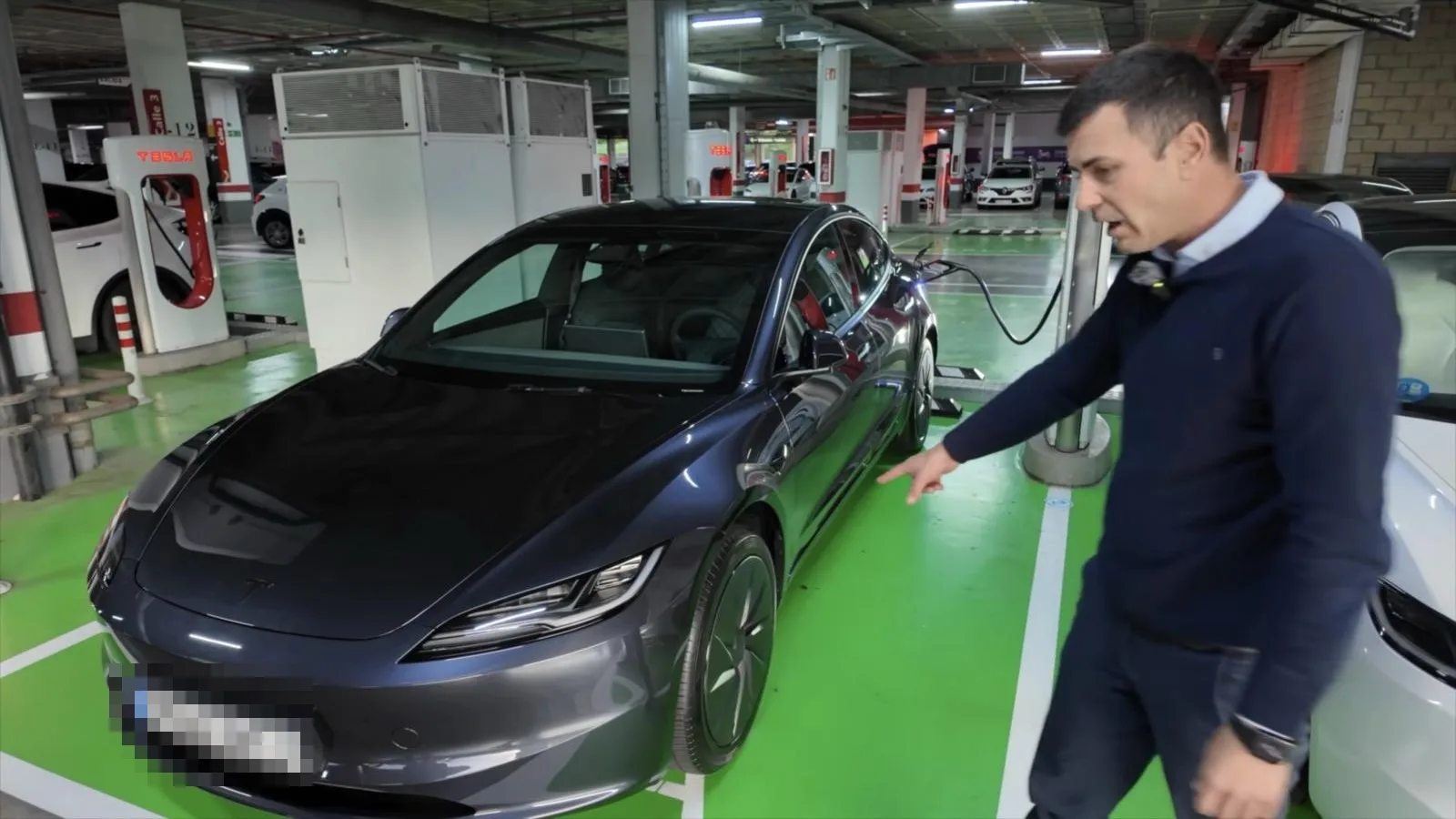
Un Tesla se maneja casi por completo desde su pantalla central. Luces, retrovisores, climatización, carga, seguridad, navegación, música… todo pasa por ahí. Al principio impresiona, pero también abruma un poco: hay tantos menús que es fácil quedarse con lo básico y no descubrir funciones muy útiles que ya tienes en el coche.
Además, la pantalla no se queda quieta. Con las actualizaciones de software que llegan por internet, Tesla añade funciones nuevas cada pocos meses, y muchas veces no las anuncia a bombo y platillo. Por eso se dice que un Tesla es como una tablet con ruedas: el coche que recoges no es exactamente el mismo que tendrás un año después.
En esta guía repaso la pantalla de mi Tesla Model 3 menú a menú, tal y como la enseño en el vídeo: la pantalla principal, la barra inferior, todos los apartados de ajustes y la parte de ocio. Si estás esperando la entrega de tu Tesla, te servirá para llegar con los deberes hechos; y si ya lo tienes, puede que descubras alguna opción que no conocías.
Lo esencial de la pantalla
- Pantalla principal: el coche en 3D para abrir maleteros y puerto de carga, batería, perfiles, Centinela, hora, tiempo y mapa.
- Barra inferior: climatización, asientos, temperatura y accesos directos que puedes personalizar.
- Menú de ajustes: Controles, Dinámica, Carga, Conducción automatizada, Seguros, Luces, Asientos, Pantalla, Programar, Seguridad, Servicio, Software, Navegación, Trayectos, Perfiles, Wi-Fi, Bluetooth, Audio y Mejoras.
- Ocio: pantalla trasera, navegador, cámaras, dashcam, teatro, Arcade y Toybox.
- Actualizaciones: llegan por internet y añaden funciones sin pasar por el taller.
La pantalla principal
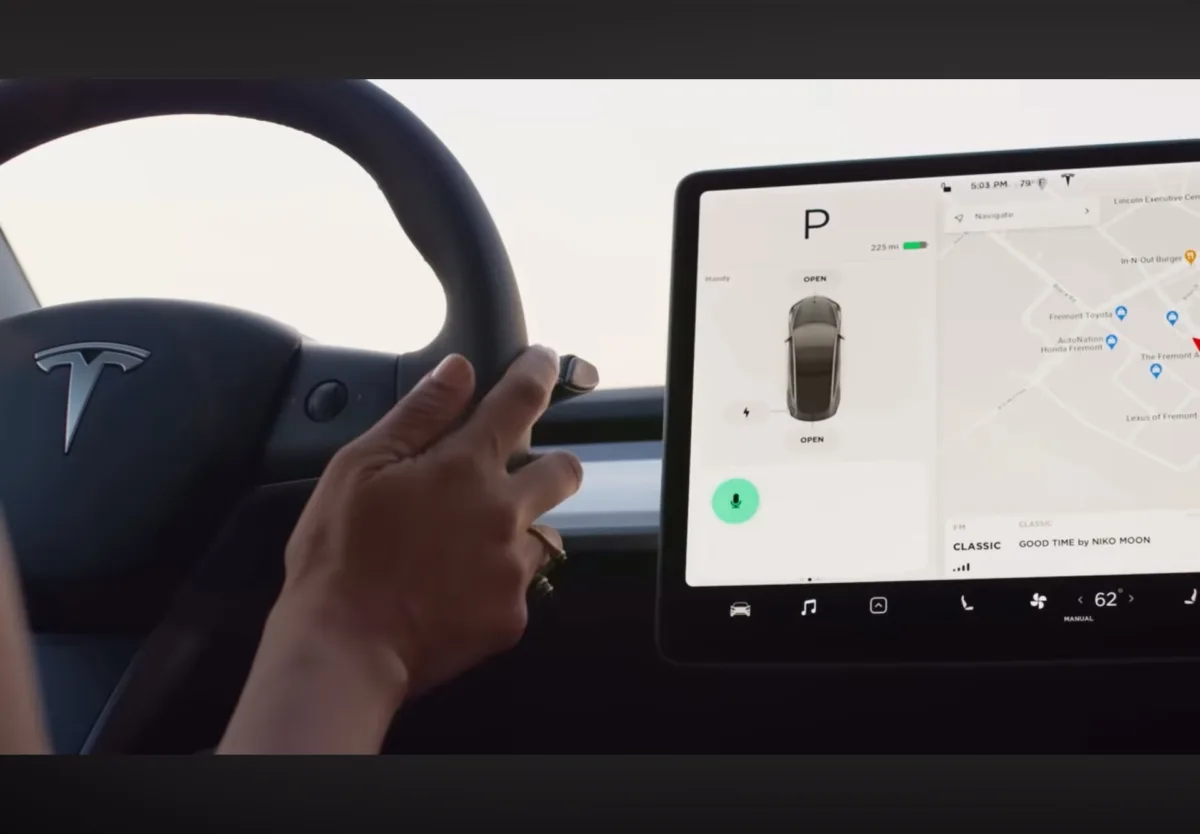
Nada más subir al coche verás a la izquierda el Tesla dibujado en 3D. Desde ahí puedes abrir el maletero trasero, pararlo a mitad de recorrido o volver a cerrarlo, abrir el maletero delantero y abrir el puerto de carga, todo tocando sobre el propio dibujo.
En la parte superior está el indicador de batería. Si tocas el icono de la batería se abre el menú de carga, y si tocas el porcentaje cambia entre porcentaje y kilómetros. Al lado tienes el candado para abrir y cerrar el coche, el acceso a los perfiles de conductor, el botón para activar o desactivar el Modo Centinela, la llamada de emergencia, la hora y el tiempo. Si tocas el tiempo, te muestra la previsión en el lugar donde está el coche.
A la derecha aparece el mapa con tu ubicación, y debajo el reproductor de música, los kilómetros y la presión de los neumáticos. Arriba del mapa está el buscador del navegador, con las ubicaciones recientes, casa y trabajo.
La barra inferior y la climatización
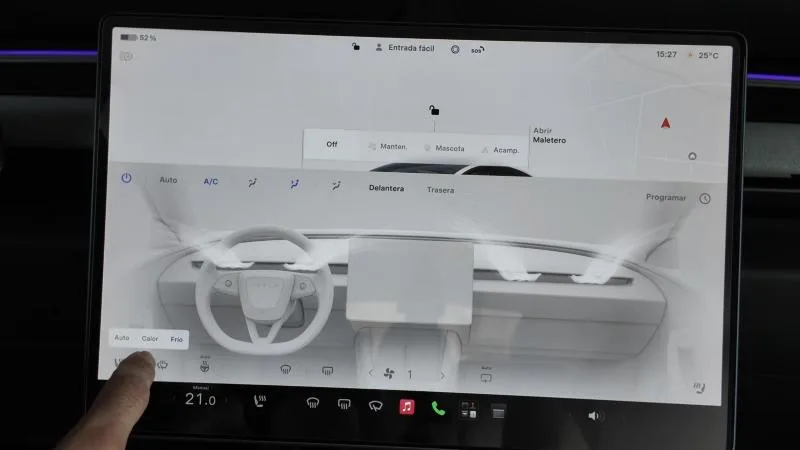
La barra de abajo es la que más vas a tocar. Tiene la climatización, que puedes apagar y encender con un toque, poner en automático o en manual, y elegir hacia dónde sale el aire: a la cara, a los pies o a los cristales.
También están los asientos con calefacción y, según la versión, ventilación. Ojo: el Model 3 de autonomía estándar que se vende ahora no lleva asientos ventilados ni calefacción en las plazas traseras.
El menú de climatización, desde la barra inferior. Foto: UsuarioGeek.
Accesos directos a tu gusto
Los iconos de la barra inferior se pueden personalizar. Mantén pulsado un icono y podrás arrastrar a la barra los accesos que de verdad usas y quitar los que no. A la derecha suele aparecer la última aplicación que has abierto si no la tienes fijada.
Dentro del menú del aire también puedes activar la recirculación, ajustar la velocidad del ventilador, controlar la climatización de las plazas traseras y usar la función Dividir, que permite poner una temperatura distinta para el conductor y para el acompañante.
El menú de ajustes, apartado por apartado
Al tocar el icono del coche se abre el menú completo. Es donde está casi todo, así que voy por partes.
Controles
Aquí están las luces (apagadas, posición, cortas o automáticas) y las largas automáticas, que se quitan solas cuando detectan un coche delante y vuelven a encenderse cuando la carretera queda libre. También puedes plegar los retrovisores y guardar la ubicación para que se plieguen solos cada vez que llegues a ese sitio, por ejemplo en tu garaje.
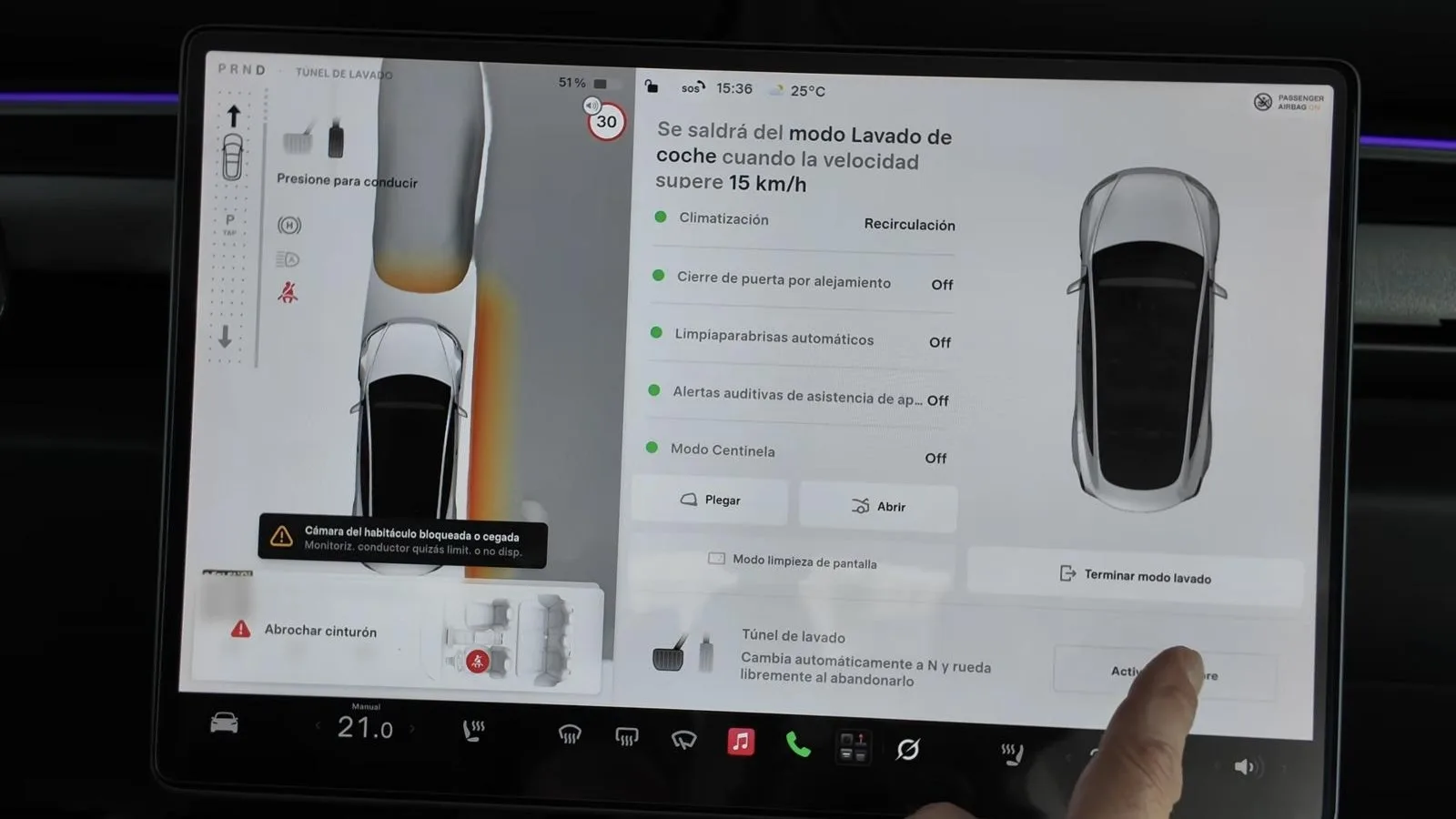
En el mismo menú tienes el seguro para niños (izquierda, derecha o ambos), el bloqueo de ventanillas, la apertura de la guantera, los limpiaparabrisas, el ajuste de retrovisores y volante con los botones del volante, el guardado de la dashcam, el brillo de la pantalla y el modo lavado de coche, que pone la climatización en recirculación, desactiva el cierre al alejarse, los limpiaparabrisas automáticos y los avisos de aparcamiento, y permite dejar el coche en punto muerto para los túneles de lavado.
Dinámica
En Dinámica eliges la aceleración (Relax o Estándar), el control de tracción, el modo superficie resbaladiza, la asistencia antiatascos y la dureza de la dirección (ligera, estándar o firme). También está el cambio automático de marcha al maniobrar: si vas marcha atrás, frenas y giras el volante hacia el otro lado, el coche entiende que estás maniobrando y cambia de sentido solo. Ahorra mucho tiempo, aunque conviene estar atento porque no siempre acierta.
Carga
En Carga ajustas el límite de batería, abres o desbloqueas el puerto de carga y eliges la intensidad para cada ubicación. También configuras el modo de bajo consumo: yo lo tengo para que el Centinela deje de funcionar a partir del 10 % de batería. Hay además una opción que mucha gente no conoce: compartir datos de carga con la app de Tesla. Si no ves tus estadísticas de carga en el móvil, probablemente es porque está desactivada.
Conducción automatizada
Aquí se configuran el Autogiro, el control de crucero adaptativo y las asistencias: advertencia de colisión frontal, prevención de salida de carril, freno de emergencia automático, aceleración evita-obstáculos, el aviso de semáforo en verde y el pitido cuando cambia el límite de velocidad. En coches entregados más o menos desde marzo de 2025 ya no aparece la opción de activar el piloto con doble clic, algo que ha generado bastante polémica.
Seguros
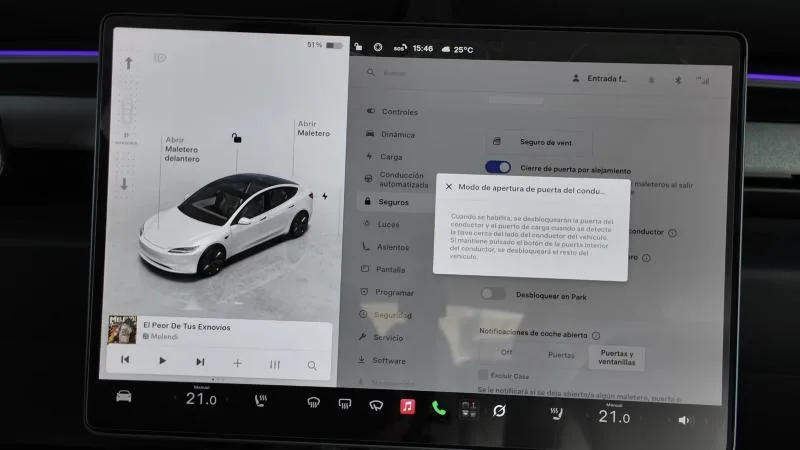
Es uno de los menús más importantes. Arriba están las llaves: todos los teléfonos, relojes, tarjetas y aplicaciones con acceso al coche. Si ves alguno que no reconoces, lo eliminas.
Debajo están el cierre al alejarse, el modo de apertura solo de la puerta del conductor, el desbloqueo al poner P, los avisos de coche abierto, el tono de teléfono olvidado y el cierre automático de ventanillas al bloquear.
El menú Seguros, con las opciones de cierre y apertura. Foto: UsuarioGeek.
Luces
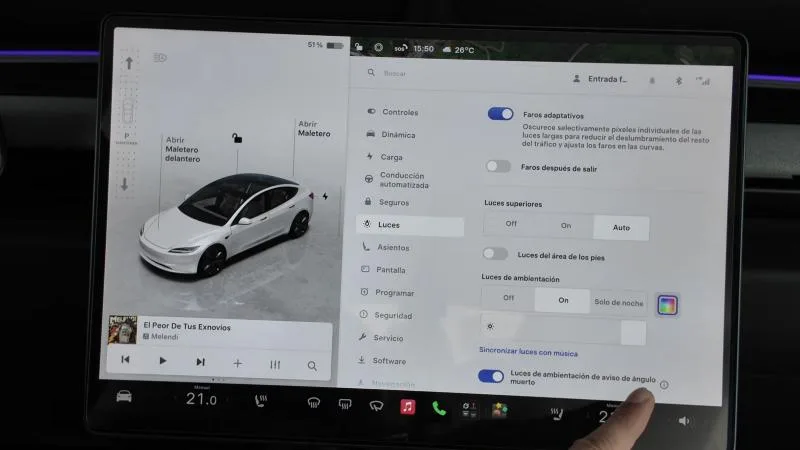
En Luces están los intermitentes automáticos, que se cancelan solos al salir de una curva o una rotonda, los faros adaptativos, los faros que se quedan encendidos unos segundos al salir del coche y las luces interiores.
Si tu coche tiene tira de LED, aquí eliges el color, el brillo, la sincronización con la música y el aviso de ángulo muerto en rojo. El Model 3 de autonomía estándar actual no lleva esta tira.
El menú Luces, con los faros adaptativos y la iluminación ambiental. Foto: UsuarioGeek.
Asientos, Pantalla y Programar
En Asientos puedes mover el del acompañante desde la pantalla y activar calor o ventilación si tu versión los tiene. En Pantalla eliges el modo claro u oscuro, el filtro de luz azul, la animación de bienvenida, la cámara de ángulo muerto al poner el intermitente, el modo limpieza de pantalla, el bloqueo de la pantalla trasera, el modo mascota, la función de la rueda del volante, los idiomas y las unidades. En Programar guardas la carga y el preacondicionamiento para casa, el trabajo o la ubicación actual.
Seguridad
Aquí está el Modo Centinela con sus exclusiones de casa, trabajo y favoritos, la duración de los clips y la detección con cámaras. También la dashcam automática, la memoria USB y su espacio libre, la alerta de ángulo muerto, el aviso de tráfico cruzado trasero, el PIN para conducir y el de la guantera, los controles parentales (límite de velocidad, aceleración reducida y avisos de conducción nocturna), la detección de niños olvidados, la protección contra el sobrecalentamiento del habitáculo y la advertencia de somnolencia. Desde aquí también puedes apagar el coche.
Servicio
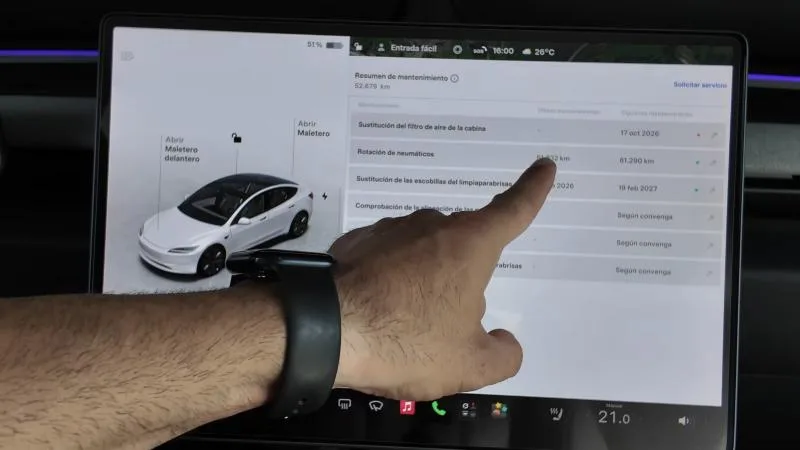
Servicio muestra los datos del coche, la presión de los neumáticos, el manual de propietario, la guía para nuevos usuarios y el resumen de mantenimiento: rotación de neumáticos, escobillas, filtro de aire y demás, con la fecha o los kilómetros de cada uno.
También puedes pedir cita, ajustar los faros, preparar el coche para un remolque, ver todas las cámaras, calibrar asientos y cámaras, hacer una prueba de estado de la batería y transferir la propiedad si vendes el coche.
El resumen de mantenimiento, en el menú Servicio. Foto: UsuarioGeek.
Software, Navegación y Trayectos
En Software ves la versión instalada, el hardware del coche y la conectividad, y eliges si quieres instalar las actualizaciones automáticamente. Un aviso: existe un modo servicio oculto, pero no toques nada ahí dentro si no sabes exactamente lo que haces.
En Navegación ajustas el volumen de las indicaciones, la navegación automática, el planificador de rutas, si quieres que solo te lleve a Supercargadores con tarifas de Tesla, el aviso de radares, evitar peajes, ferris o autopistas y si quieres ver en el mapa los cargadores de otras compañías.
Trayectos es uno de mis menús favoritos: muestra gráficas de consumo de conducción, de estacionamiento y por trayecto, desde la última carga o desde el último viaje, y consejos del propio coche para gastar menos.
Perfiles, conexiones, audio y Mejoras
En Perfiles configuras la entrada fácil, el teléfono-llave para cada perfil y los perfiles de invitado. Después vienen Wi-Fi, Bluetooth y Audio, con el ecualizador y el balance, y los ajustes del asistente Grok y de las fuentes de música. Por último, Mejoras muestra lo que puedes comprar o contratar para tu coche; en el mío aparecía la suscripción mensual a la conducción autónoma total.
La parte de ocio
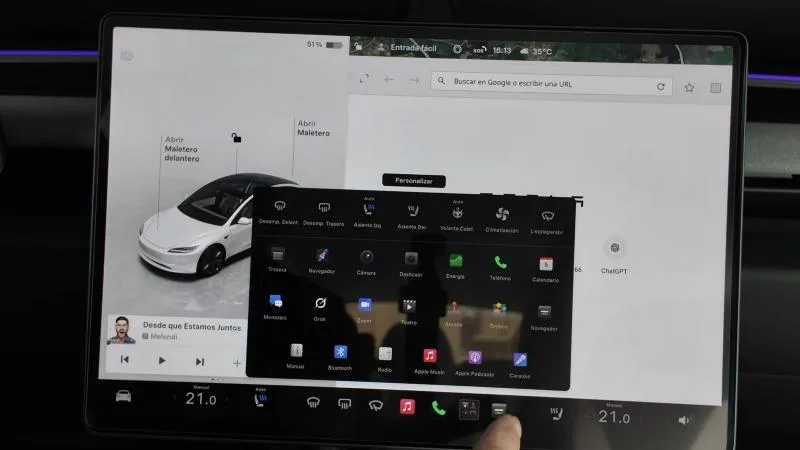
Fuera de los ajustes está el menú de aplicaciones: navegador web, cámaras, dashcam para ver las grabaciones, teléfono, calendario, mensajes, Grok, Zoom, Teatro con plataformas de vídeo, Arcade con juegos, radio y servicios de música.
Desde aquí también controlas la pantalla trasera, que puede manejar el aire, el asiento y la música, y que puedes bloquear si llevas niños detrás.
El menú de aplicaciones, con el ocio y los accesos directos. Foto: UsuarioGeek.
Toybox
En Toybox están las funciones más curiosas: fotomatón, bloc de dibujo, taller de pintura para cambiar el color del coche en pantalla, el espectáculo de luces programable, el modo Santa Claus, el Boombox para hablar por el altavoz exterior o poner música fuera del coche y el sonido de bloqueo personalizado. También hay modos para relajarse, como la chimenea.
Conclusión
La pantalla del Tesla parece complicada el primer día, pero está muy bien organizada: lo que usas a diario está en la pantalla principal y en la barra inferior, y el resto se agrupa en el menú de ajustes por temas. Merece la pena dedicar un rato a recorrerla con calma, porque hay opciones muy útiles que no se ven a simple vista, como compartir los datos de carga con la app, el modo lavado o las gráficas de Trayectos.
Y no te olvides de revisarla de vez en cuando. Con cada actualización pueden aparecer funciones nuevas sin coste, y eso hace que el coche envejezca mucho mejor. Si quieres empezar por lo más importante, en los 7 ajustes que debes cambiar en tu Tesla tienes los que yo configuraría el primer día. Y si buscas datos del coche, aquí tienes la ficha técnica del Tesla Model 3.
Preguntas frecuentes
¿Por qué no veo mis estadísticas de carga en la app de Tesla?
Seguramente tienes desactivada la opción «Compartir datos de carga con la app de Tesla», en el menú Carga de la pantalla. Actívala y las estadísticas empezarán a aparecer en el móvil.
¿Qué es el modo lavado de coche de Tesla?
Es un modo que prepara el coche para el túnel de lavado: pone el aire en recirculación, desactiva el cierre al alejarse, los limpiaparabrisas automáticos y los avisos de aparcamiento, y permite que el coche quede en punto muerto. Está en Controles.
¿Se pueden cambiar los iconos de la barra inferior?
Sí. Mantén pulsado un icono de la barra y podrás añadir los accesos que uses y quitar los que no te interesan.
¿El Tesla Model 3 de autonomía estándar tiene todas estas funciones?
La mayoría sí, pero el Model 3 de autonomía estándar actual no lleva asientos ventilados, calefacción en las plazas traseras ni tira de LED ambiental. En cambio, sí incorpora cámara delantera.