Si tienes un Tesla y te gusta saber de verdad qué pasa con tu coche, cuánto gasta, cómo está la batería, cuánto te cuesta cada carga y dónde se va la energía cuando está aparcado, la aplicación oficial se queda corta. Tessie es una aplicación de terceros que se conecta a tu cuenta de Tesla y te da todos esos datos, además de automatizaciones que la app oficial no tiene. Yo la uso desde hace más de 25.000 kilómetros con mi Model 3 Standard, y en este artículo te cuento todo lo que hace, apartado por apartado, y los trucos que más me han servido.
Tessie no sustituye a la aplicación de Tesla, la complementa. Es como tener un TeslaMate, que yo tengo montado en una Raspberry Pi, pero sin montar servidores ni hacer configuraciones que pueden ser un poco tediosas. Todo se sincroniza solo: cada trayecto, cada carga y cada rato que el coche pasa aparcado quedan registrados y analizados.
Si, como a mí, te gustan las métricas, esta aplicación te va a tener entretenido mucho tiempo. Y si no te interesan tanto los números, también tiene funciones prácticas, como programar la carga al minuto o evitar un problema muy común con el modo Centinela.
Tessie, de un vistazo
- Qué es: una aplicación de terceros para Tesla, que se conecta a tu cuenta y registra todos los datos del coche.
- Dónde funciona: en el móvil y la tablet, y también en la web dash.tessie.com, que puedes abrir en el navegador del propio coche.
- Lo que más aporta: estado y degradación de la batería, historial de viajes y cargas con costes, consumo en reposo, automatizaciones y notificaciones.
- Programación: carga y preacondicionamiento al minuto, no de 15 en 15 minutos como en la app de Tesla.
- Perfilador: datos del coche en tiempo real (velocidad, pedales, corriente y par del motor), solo con el plan Pro.
- Mi plan: Tessie Pro con pago único, sin cuota mensual.
La pantalla principal: el coche de un vistazo
Al abrir Tessie, arriba aparece el modelo del coche. Si pulsas las flechas, se despliega una ventana con la matrícula, los conductores, el límite de velocidad, notas, facturas, la telemetría y la opción de poner un PIN para conducir.
Debajo ves el porcentaje de batería, si está encendida la climatización o el modo Centinela, y desde cuándo está aparcado el coche. Si pulsas en «Aparcado», se abre una ficha con el lugar exacto, la hora a la que aparcaste, la batería con la que llegaste y la que tiene ahora, la energía que ha gastado parado y lo que cuesta, además del voltaje, el amperaje y las temperaturas de la batería, del interior y del exterior.
Accesos rápidos y mapa
Hay una fila de iconos para encender o apagar la climatización, abrir la puerta del conductor o los maleteros, y otras acciones. Esa fila se puede personalizar desde el engranaje: quitas lo que no usas y pones lo que más te interesa.
Al pulsar en la dirección donde está aparcado el coche, se abre un mapa con vista de satélite, el camino para llegar hasta él y un círculo que, por lo que parece, muestra hasta dónde puedes llegar con la batería que te queda.
La llave sirve para usar el móvil o la tablet como llave del coche, igual que la app de Tesla. Y si hay una actualización de software pendiente, aparece también aquí, con sus notas de la versión.
Climatización y tiempo
En el apartado de climatización puedes ver la temperatura interior, encender o apagar el aire, subir o bajar la temperatura, poner el volante y los asientos en caliente o en frío, y activar los modos Perro, Acampada, descongelar y la protección contra el sobrecalentamiento del habitáculo. Lo que no tiene es el modo automático: aquí todo es encendido o apagado.
Arriba a la derecha está el tiempo: temperatura, sensación térmica, humedad, nubosidad, viento, presión, visibilidad y las horas de amanecer y atardecer. Es un detalle, pero te ahorra abrir otra aplicación.
La batería: estado y degradación
Es uno de los apartados más interesantes. Te muestra el nivel de batería, la temperatura, el voltaje, la autonomía con la energía que queda y los kWh que hay almacenados. Debajo, una barra para cambiar el límite de carga, del 50 al 100 %, que te dice cuántos kilómetros harías con cada porcentaje.
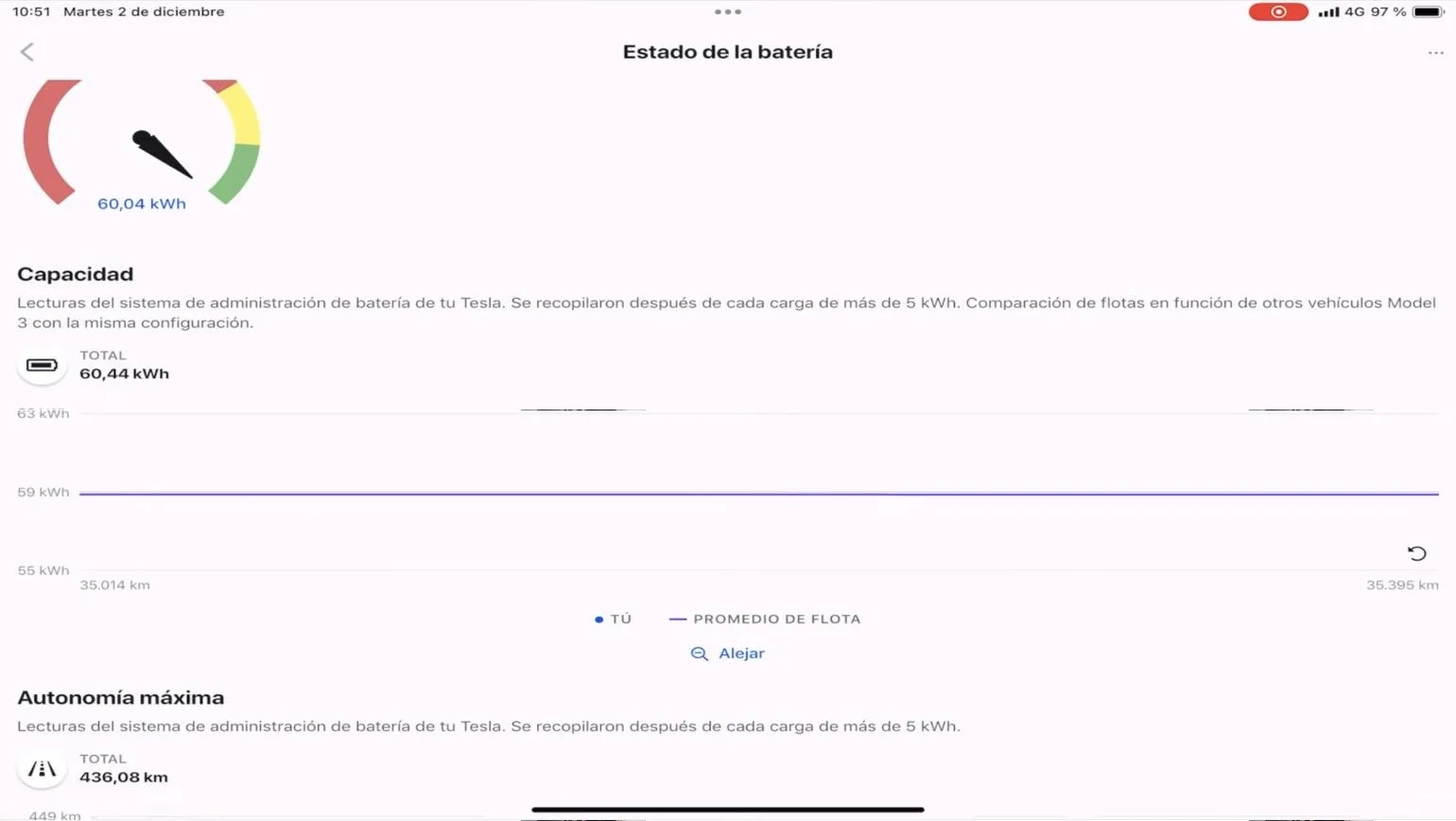
Lo mejor está en el icono del corazón, arriba a la derecha: el estado de la batería. En mi caso marca un 100 % de salud y un 0 % de degradación, con una capacidad de unos 60 kWh, a los 35.400 km. Empecé a registrar datos con algo más de 9.200 km.
Los puntos azules son las lecturas de tu batería, y la línea, la media de los coches con Tessie que tienen una batería como la tuya. También marca la autonomía máxima: 436 km en el mío, cuando nuevo marcaba 438, así que me parece un dato bastante fiable.
Estado de la batería en Tessie, a unos 35.400 km. Foto: UsuarioGeek.
Un consejo: si compruebas la degradación con varias aplicaciones, cada una te dará un porcentaje distinto. Tómalo como una referencia y no te obsesiones. Si quieres saber cómo cargo yo la batería LFP para cuidarla, te lo cuento en cómo cuidar la batería LFP de tu Tesla.
Programar la carga al minuto
La programación es como la de la app de Tesla: carga y preacondicionamiento, con hora de inicio y de fin, días de la semana y repetición. La diferencia es que en la app oficial solo puedes elegir horas de 15 en 15 minutos, y en Tessie puedes elegir el minuto exacto.
Si sales de casa a las 7:10, puedes dejar la batería preacondicionada justo para esa hora. Y lo curioso es que, si después abres la app de Tesla, la programación aparece allí con la misma hora que pusiste en Tessie. Para sacarle partido a la carga programada, en los 7 errores al cargar tu Tesla te explico por qué conviene que la carga termine justo antes de salir.
Neumáticos: aviso de presión baja
En el apartado de neumáticos ves la presión de cada rueda y un gráfico con su evolución. Cuando una baja de lo habitual (en mi caso salta en torno a 2,7 bar), Tessie te manda una notificación para avisarte de qué rueda es y que tienes que inflarla. Me parece muy útil, porque la presión influye en el consumo y en el desgaste, como te cuento en los 7 errores que salen caros en tu Tesla.
Viajes: todos tus trayectos, con costes
Es el apartado que más miro, porque da muchos más datos que Tesla y de una forma muy visual. Tiene tres pestañas: historial, mapa y analítica.
En la analítica de todo el tiempo, mi coche llevaba unos 25.000 km registrados, con una media de 14,1 kWh/100 km y unos 445 € de electricidad, unos 2 céntimos por kilómetro. Con gasolina, según mis datos de consumo, habrían sido unos 2.270 €.
También hay gráficos de eficiencia según la velocidad y según la temperatura exterior, que sirven para ver cuánto te cuesta ir más rápido o conducir en invierno.
Cada viaje queda registrado con su consumo y su coste. Foto: UsuarioGeek.
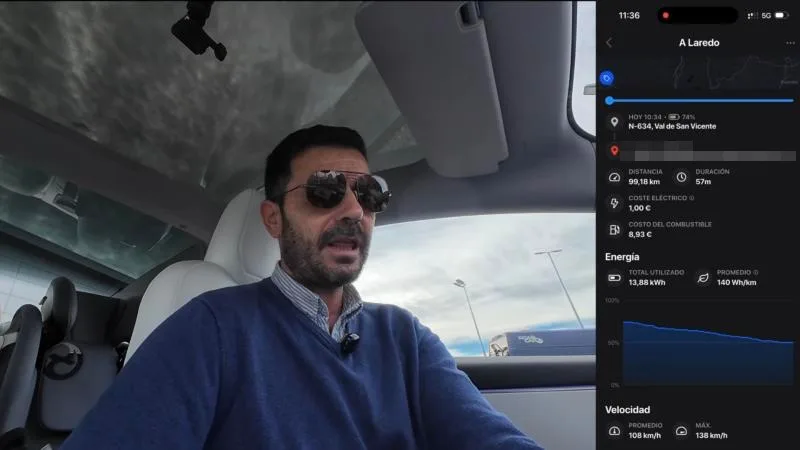
Dentro de cada viaje tienes el mapa del recorrido con una animación: al mover el punto por la línea, ves la velocidad, la hora y la batería en cada momento. Debajo, la distancia, la duración, el coste eléctrico y lo que te habría costado en gasolina, la energía utilizada, el consumo medio, la velocidad media y máxima, la altitud, la eficiencia, los kilómetros del cuentakilómetros y las temperaturas de la batería, el interior y el exterior.
Por ejemplo, en un trayecto corto de 9,45 km gasté 1,5 kWh, con un consumo medio de 15,9 kWh/100 km, 63 km/h de media y una punta de 121 km/h.
Puesto en barras, el resumen de esos 25.000 km habla por sí solo:
Coste de 25.000 km: electricidad frente a gasolina (euros)
Fuente: analítica de Tessie del Model 3 de UsuarioGeek. Gasolina calculada con 6 l/100 km a 1,50 €/l.
Cargas: cuánto y dónde cargas
El apartado de cargas funciona igual que el de viajes. En mi caso, la analítica decía que había añadido unos 4.390 kWh en 250 cargas, con una eficiencia de carga del 98,3 % y unos 548 € de electricidad. El coche había pasado, en total, casi 52 días enchufado.
Dentro de cada carga ves dónde fue, el porcentaje inicial y final, el coste, la energía y los kilómetros añadidos, y un gráfico de la potencia, el amperaje, el voltaje y la temperatura de la batería. En una carga en casa a unos 4 kW se veían los bajones de potencia cada vez que se encendía un electrodoméstico.
Para que los costes sean reales, en los ajustes puedes poner el precio de la luz de cada ubicación, y Tessie sincroniza los costes de los Supercargadores con tu cuenta de Tesla. Si no encuentra la tarifa de un cargador, usa el precio que le hayas puesto por defecto. Para la comparación con la gasolina, tú pones el precio del litro y el consumo del coche de referencia: yo puse 1,50 € el litro y 6 litros a los 100 km.
Inactividad: lo que gasta el coche aparcado
Este apartado es muy útil para conocer el consumo en reposo, lo que se suele llamar consumo fantasma. Por ejemplo, una noche de 10 horas y media aparcado, con el coche dormido, sin Centinela y sin abrir la app, perdió solo un 1 % de batería, unos 0,26 kWh.
En el total, el coche había estado unos 115 días inactivo con 275 kWh gastados, unos 34 €. La mayor parte de ese gasto es del modo Centinela, y a mí me parece un precio razonable por tener el coche vigilado durante 25.000 km.
Para que veas la diferencia entre dejar el coche dormido o con el Centinela activado, así quedaría una noche de 10 horas y media:
Energía gastada en una noche de 10,5 horas aparcado (kWh)
Fuente: Tessie (coche dormido) y cálculo de UsuarioGeek con los 200 W que gasta su coche con el Centinela activado.
Con el Centinela, el coche gasta unas ocho veces más en la misma noche. Por eso el truco de las exclusiones que te cuento más abajo tiene tanto sentido.
Actividad y otras funciones
En «Actividad» ves los comandos enviados al coche desde Tessie, los eventos del modo Centinela y un cronograma con las horas de conducción, carga, inactividad y sin conexión. En el menú lateral hay más cosas:
- Flota: para gestionar varios coches.
- Previsión de costes: una estimación de lo que vas a gastar, según tu historial.
- Plan eléctrico: el precio de la luz de cada ubicación.
- Consejos de eficiencia: por ejemplo, cuánto has ahorrado al desactivar el Centinela en ciertas ubicaciones (a mí, unos 48 €).
- Integraciones: Alexa, Apple Watch, Google Assistant, Home Assistant, Apple Home (HomeKit), IFTTT, Atajos de iOS y TeslaMate, entre otras.
- Seguimiento de software: qué actualizaciones ha publicado Tesla, cuándo, qué porcentaje de coches la tiene ya y en qué países se está distribuyendo.
- Notificaciones: muy configurables, al empezar y terminar un viaje, por velocidad, al cargar o de mantenimiento.
- Ajustes: tema claro u oscuro, idioma, moneda, unidades, costes, exportar tus datos entre dos fechas y un token para desarrolladores.
El truco del modo Centinela en casa
Este truco me parece de los más útiles. Muchos tenemos configurado que el modo Centinela no se active en casa. El problema es que Tesla considera «casa» un radio que no sabemos exactamente cuánto mide; puede ser de 100, 200 o incluso 300 metros. Si un día aparcas en la calle de al lado, el Centinela no se activa, y si te dan un golpe no tendrás la grabación.
Con las automatizaciones de Tessie lo puedes resolver:
- Entra en «Automatización» y crea una nueva.
- Elige la acción «Desactivar el modo Centinela».
- En la ubicación, busca tu garaje o tu plaza.
- Con la barra de abajo, reduce el círculo hasta que cubra solo tu plaza. Se puede hacer tan pequeño como el propio coche.
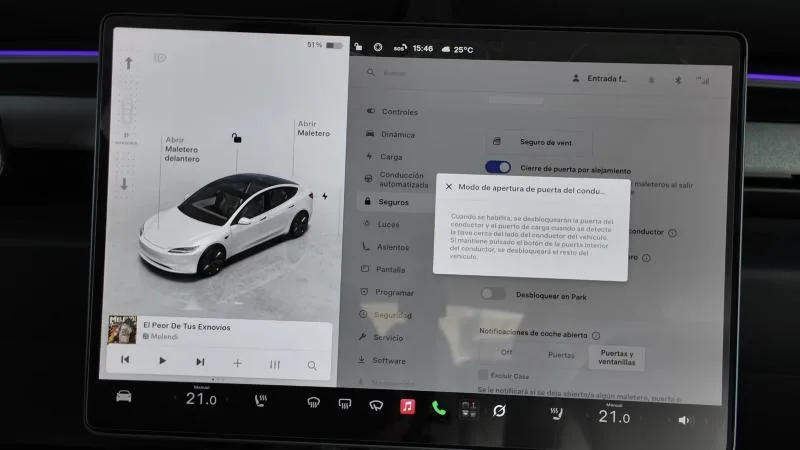
Así, el Centinela solo se desactiva cuando aparcas exactamente en tu plaza. Si aparcas en otra calle, aunque esté al lado de casa, se queda activado y vigilando.
Las automatizaciones también pueden detener la carga, cerrar las ventanas o la tapa de carga, o desactivar el modo Acampada, cada semana a una hora o al llegar, salir o enchufar el coche.
Con Tessie decides dónde se desactiva el Centinela. Foto: UsuarioGeek.
Además, en una actualización reciente Tessie añadió automatizaciones del propio modo Centinela: puedes hacer que el coche reaccione cuando detecta movimiento cerca o cuando salta la alarma, por ejemplo tocando el claxon.
El perfilador: datos en tiempo real
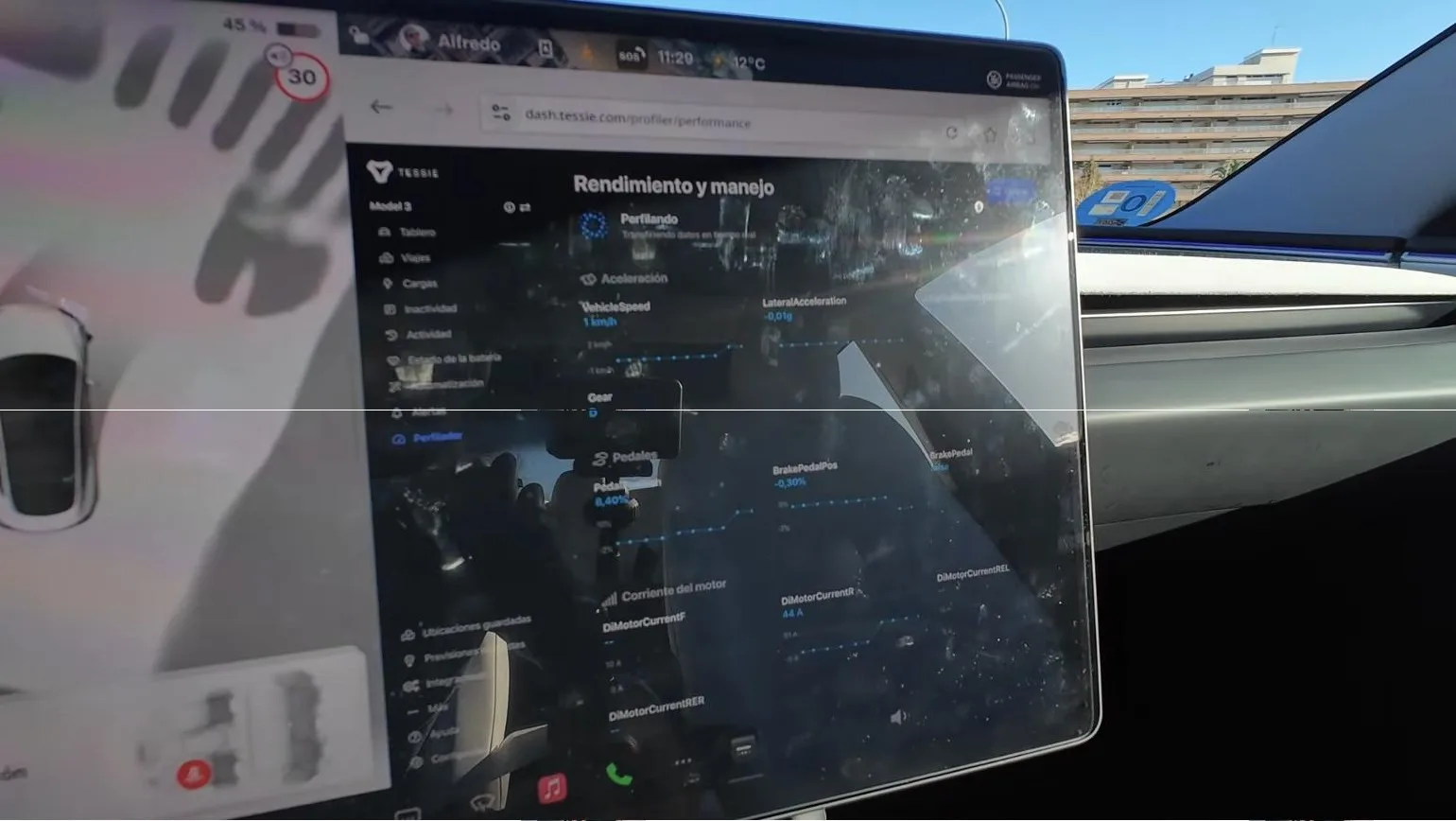
Lo que más me sorprendió de Tessie es el perfilador. Solo está disponible con el plan Pro, y muestra en tiempo real datos que Tesla no te enseña: la velocidad, la aceleración lateral y longitudinal, la posición del acelerador y del freno, la corriente, el voltaje y el par de los motores.
Está dividido en apartados: rendimiento y manejo, carrocería e iluminación, seguridad y protección, navegación e infoentretenimiento, e información del vehículo. En carrocería, por ejemplo, ves al momento si una puerta o una ventanilla está abierta o cerrada, el maletero, el puerto de carga o la presión de los neumáticos.
Con el coche en marcha, los gráficos se mueven en tiempo real. Para quien disfruta con los datos, es una pasada, y no lo había visto enseñar en ningún otro vídeo.
Datos en tiempo real del perfilador (plan Pro). Foto: UsuarioGeek.
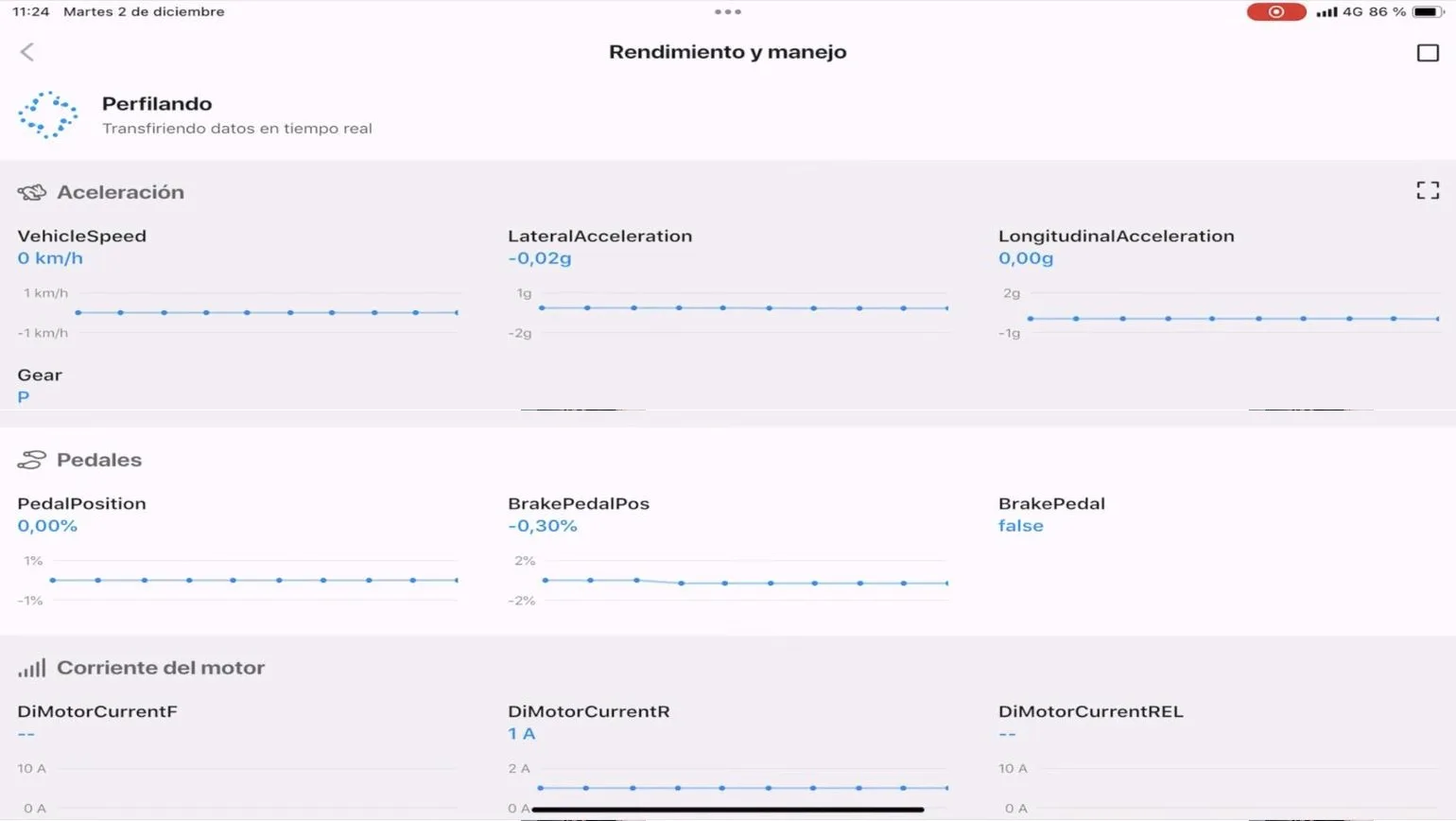
Y un último truco: no hace falta mirarlo en el móvil. Abre el navegador del Tesla, entra en dash.tessie.com con tu cuenta y abre el perfilador. Verás los mismos datos en directo en la pantalla del coche.
Lo que no me convence tanto
Ninguna aplicación es perfecta, y conviene saber algunas cosas antes de contratarla:
- Es de pago. El perfilador solo está en el plan Pro. Yo hice un pago único para no pagar cada mes, pero hay quien la paga mensualmente y no tiene acceso a él.
- La degradación es orientativa. Cada aplicación da un porcentaje distinto, así que no conviene obsesionarse.
- La climatización no tiene modo automático, solo encendido y apagado.
- Le das acceso a tu cuenta de Tesla y a tu ubicación. Es lo normal en este tipo de aplicaciones, pero conviene tenerlo en cuenta.
Conclusión
Tessie es, para mí, la mejor aplicación complementaria para un Tesla. La app oficial sirve para el día a día, pero Tessie te dice lo que de verdad pasa con tu coche: el estado de la batería, cuánto gastas en cada viaje y cada carga, lo que consume aparcado y cuánto te ahorras frente a la gasolina.
Además, tiene funciones prácticas que la app de Tesla no ofrece, como programar la carga al minuto, el aviso de presión baja o el truco del Centinela en casa. Y si te gustan los datos, el perfilador en la pantalla del coche te va a encantar. Si acabas de estrenar tu Tesla, completa la configuración con la guía de la app de Tesla y los 7 ajustes que debes cambiar en tu Tesla.
Preguntas frecuentes
¿Qué es Tessie?
Una aplicación de terceros para Tesla que se conecta a tu cuenta y registra viajes, cargas, consumo en reposo y estado de la batería, además de permitir controlar el coche y crear automatizaciones.
¿Tessie sustituye a la app de Tesla?
No. La complementa: puedes controlar el coche desde Tessie, pero lo que aporta son los datos, las estadísticas y las automatizaciones que la app oficial no tiene.
¿Tessie es gratis?
No, es de pago. Hay suscripción y también opción de pago único; algunas funciones, como el perfilador, solo están en el plan Pro.
¿Se puede ver la degradación de la batería con Tessie?
Sí. Muestra la capacidad, el porcentaje de salud y la comparación con otros coches con la misma batería. Es una referencia: otras aplicaciones pueden dar cifras algo distintas.
¿Se puede usar Tessie en la pantalla del coche?
Sí. Entrando en dash.tessie.com desde el navegador del Tesla puedes ver tus datos e incluso el perfilador en tiempo real.