Con un Tesla, el móvil es mucho más que una llave. Desde la aplicación puedes abrir y cerrar el coche, poner la climatización antes de subir, ver las cámaras en directo, controlar la carga, planificar un viaje o dar acceso a otra persona. Y, como pasa con la pantalla del coche, Tesla va añadiendo funciones con las actualizaciones, así que es fácil que haya opciones que nunca hayas usado.
En esta guía repaso la app de Tesla de arriba abajo, tal y como la enseño en el vídeo: desde lo más básico hasta algunas funciones escondidas que incluso yo descubrí preparándolo. Si estás esperando la entrega de tu Tesla, te servirá para llegar sabiendo qué puedes hacer desde el primer día; y si ya lo tienes, seguramente encuentres algún truco nuevo.
Las capturas son de la aplicación con mi Tesla Model 3. Según el modelo, la versión del coche y del software, algunas opciones pueden cambiar de sitio o de nombre.
Lo que puedes hacer desde la app, de un vistazo
- Pantalla de inicio: batería, límite de carga, mensajes y accesos rápidos.
- Controles: maleteros, puerto de carga, luces, claxon, ventanillas, arranque sin llave y presión de neumáticos.
- Climatización: temperatura, asientos y volante calefactados, deshielo, modo mascota y modo acampada.
- Cámaras: vista en tiempo real con el Centinela activado y clips de la dashcam.
- Ubicación y viajes: dónde está el coche y planificar rutas con la batería de llegada.
- Carga: límite, amperios, cargadores cercanos, estadísticas, historial y retos de Supercarga.
- Seguridad: Centinela, Valet Mode, control parental, límite de velocidad, PIN y conductores.
- Servicio: citas, asistencia en carretera, mejoras y notas de la versión.
La pantalla de inicio
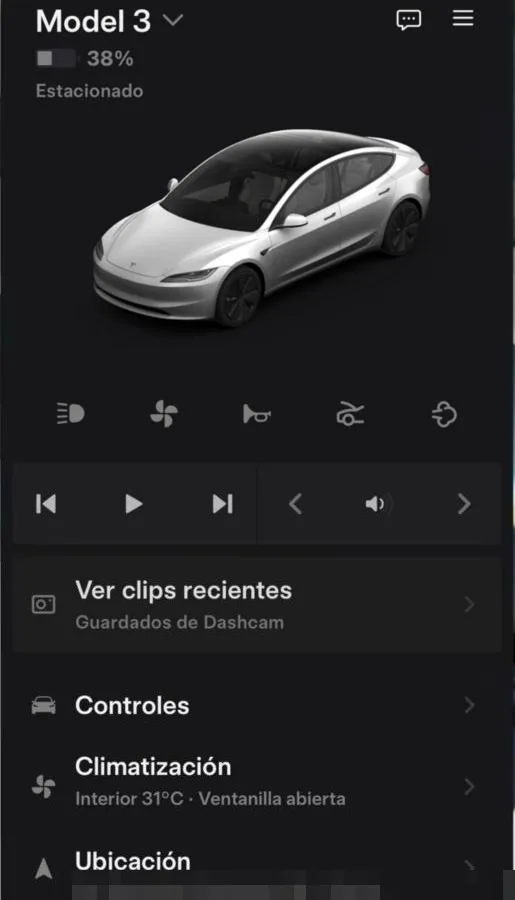
Al abrir la app aparece el nombre del coche. Si lo tocas, puedes cambiar entre tus productos de Tesla, por ejemplo el coche y el Wall Connector de casa. Debajo está la batería: tocando el porcentaje cambia a kilómetros, y tocando el icono se despliega el límite de carga para ajustarlo desde el móvil.
Arriba a la derecha tienes los mensajes de Tesla (suscripciones, avisos del centro de servicio) y el menú de tres líneas. Más abajo están los accesos rápidos y el resto de apartados: música, clips de la dashcam, controles, climatización, ubicación, carga, seguridad y servicio.
La pantalla de inicio de la app (ubicación tapada). Foto: UsuarioGeek.
El menú de la cuenta
En el menú de tres líneas encontrarás tu perfil y varias secciones útiles. En Carga se gestionan los pagos, el historial de Supercargadores y los kilómetros gratuitos que se consiguen con el programa de referidos. Mis productos muestra todo lo que tienes registrado con Tesla, y desde aquí también se accede a la tienda, a las mejoras de software y al servicio técnico.
Hay además un apartado de afiliación, pensado sobre todo para conductores de coches de otras marcas que cargan en Supercargadores y quieren pagar menos por cada carga.
Controles: el coche en la palma de la mano
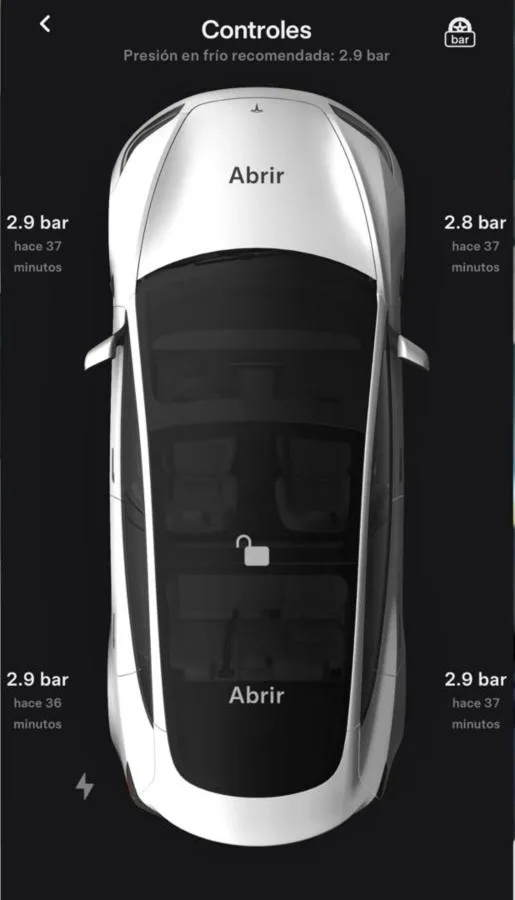
En Controles aparece el coche visto desde arriba. Arriba a la derecha hay un icono que muestra la presión de cada neumático y la recomendada por Tesla para tu coche, en mi caso 2,9 bar en frío. Muy útil para revisarla sin bajar del sofá.
Tocando sobre el dibujo se abren el maletero delantero, el trasero y el puerto de carga. Ojo si tu maletero delantero no es eléctrico: si lo abres desde el móvil, tendrás que estar cerca para cerrarlo a mano.
Controles, con la presión de cada neumático. Foto: UsuarioGeek.
Botones rápidos
En la parte inferior están los botones de destello de luces, claxon, arranque sin llave (permite que alguien conduzca el coche durante dos minutos sin teléfono-llave ni tarjeta) y ventanillas, que bajan un poco todos los cristales para ventilar el coche y se vuelven a subir con otro toque. También puedes cerrar el coche desde aquí.
Climatización: subir con el coche a tu gusto
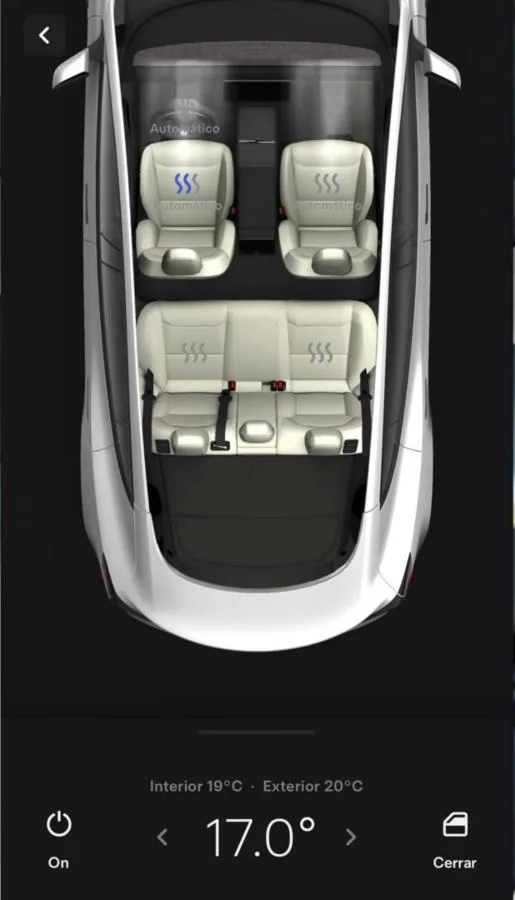
Es una de las funciones que más uso, tanto en verano como en invierno. Antes de llegar al coche puedes poner la temperatura que quieras y activar la calefacción o la ventilación de los asientos y el volante, en modo automático o en niveles del 1 al 3. Así no entras ni en un horno ni en un congelador.
En los acabados que lo incluyen, también puedes calentar las plazas traseras. Abajo están el botón de encendido y la temperatura, y deslizando hacia arriba aparecen el deshielo, el modo mascota, el modo acampada y la protección contra el sobrecalentamiento del habitáculo.
Climatización y asientos desde el móvil. Foto: UsuarioGeek.
Un truco con el aire acondicionado
Un detalle que mucha gente no conoce: si enciendes la climatización desde el móvil pero el aire acondicionado del coche estaba desactivado, no se activa solo aunque pongas una temperatura baja. La forma de activarlo desde la app es bajar la temperatura hasta «LO». En ese momento el aire acondicionado se enciende, y después ya puedes subir la temperatura a la que quieras.
Cámaras y dashcam
Si tienes el Modo Centinela activado, en la app aparece la opción cámara en tiempo real. Al tocarla puedes ver lo que pasa alrededor del coche con las cámaras exteriores, cambiar entre ellas o verlas todas en cuadrícula, e incluso, según el coche y los ajustes de privacidad, la cámara del habitáculo. Sin el Centinela activado, esta opción no aparece.
En Ver clips recientes están las grabaciones guardadas por la dashcam y el Centinela, con los momentos en los que el coche detectó algo y empezó a grabar.
Ubicación y planificación de viajes
En Ubicación ves dónde está el coche en el mapa. Con los iconos de arriba puedes abrir la ruta a pie en la aplicación de mapas del móvil, volver a centrar el coche o cambiar entre mapa normal y satélite.
Lo más interesante es que puedes planificar un viaje desde el móvil: eliges el destino, la batería con la que sales y, desde hace poco, también la batería con la que quieres llegar. La app recalcula la ruta y las paradas en Supercargadores para dejarte con ese porcentaje al final. Antes esto solo se podía hacer desde la pantalla del coche.
Desde el mismo apartado se ven los cargadores cercanos, su precio y los servicios que hay alrededor, y también se pueden mostrar estaciones de carga de otras compañías.
Carga: estadísticas, historial y retos
En el apartado de carga ajustas el límite, la intensidad en amperios y el puerto de carga, buscas cargadores y consultas las estadísticas de carga. En Ajustes puedes indicar cuánto pagas por la luz en casa, en el trabajo y en otros cargadores, y el precio de la gasolina, para que la app calcule tu ahorro.
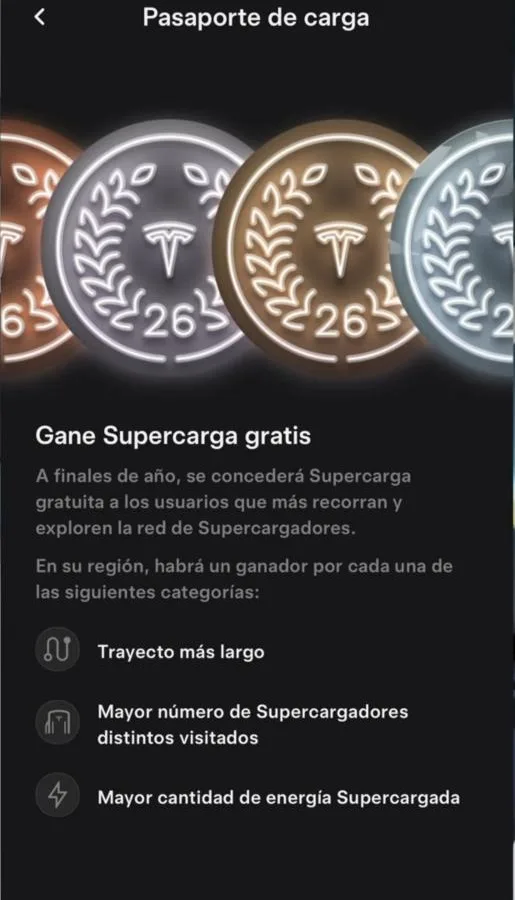
También hay un apartado de insignias y el reto «Gane Supercarga gratis», con premios para quien haga el trayecto más largo, visite más Supercargadores distintos o cargue más energía en el año. Las condiciones exactas están en la propia app.
El pasaporte de carga y el reto de Supercarga gratis. Foto: UsuarioGeek.
Mi única pega es que solo permite tres tarifas (casa, trabajo y otros). Si cargas en varios sitios con precios distintos, las estadísticas no quedan del todo exactas.
Programación, historial y opciones de energía
Desde la app también puedes programar la carga y el preacondicionamiento, para que la batería y el habitáculo estén a buena temperatura a la hora de salir. El historial muestra dónde, cuándo, cuánto cargaste y cuánto te costó. Y al final de la sección están el modo de bajo consumo y la opción de mantener la alimentación de los USB al salir del coche, muy práctica si dejas cargando el portátil o la cámara mientras haces un recado. Cuando compré el coche, ninguna de las dos se podía activar desde el móvil.
Seguridad y conductores
El apartado de seguridad reúne el visor de la dashcam, el Modo Centinela, el Valet Mode, el control parental con PIN, el modo de límite de velocidad y el PIN para conducir. Son herramientas pensadas para cuando dejas el coche a otra persona.
En Administrar conductores puedes invitar a alguien por correo o mensaje para que use el coche con su propio móvil. Y hay una opción reciente que pocos conocen: restringir la visibilidad de la ubicación, para que los demás conductores no puedan ver dónde está el coche. Aquí también se configuran el teléfono-llave y sus buenas prácticas, y el audio Bluetooth.
Servicio, mejoras y versión del coche
En Servicio se piden citas y se ve el mantenimiento pendiente. La sección de asistencia en carretera es especialmente útil durante el periodo de garantía. En Mejoras aparecen las funciones de pago disponibles para tu coche, como la conectividad premium, y en Creaciones las imágenes que hayas hecho con el fotomatón del coche. Abajo del todo se muestran el modelo, el kilometraje, la versión del software y sus notas.
Conclusión
La app de Tesla permite controlar casi todo el coche desde el móvil, y cada actualización añade algo más. Para mí, las funciones más útiles del día a día son la climatización antes de subir, el control de la carga con sus estadísticas, la planificación de viajes con la batería de llegada y la cámara en tiempo real del Centinela.
Si acabas de recoger tu Tesla, dedica un rato a recorrer la app con calma: hay opciones muy prácticas que no se ven a primera vista. Y si quieres seguir aprendiendo, aquí tienes la guía de la pantalla del Tesla explicada y los 7 ajustes que debes cambiar en tu Tesla.
Preguntas frecuentes
¿Cómo enciendo el aire acondicionado del Tesla desde la app?
Si el aire acondicionado estaba desactivado en el coche, baja la temperatura hasta «LO» en la app. Se activará automáticamente y después podrás subir la temperatura a la que quieras.
¿Puedo ver las cámaras del Tesla en directo desde el móvil?
Sí, con la opción «cámara en tiempo real», que aparece cuando el Modo Centinela está activado. Puedes ver las cámaras exteriores una a una o en cuadrícula.
¿Se puede compartir el coche con otra persona?
Sí. En Administrar conductores puedes invitar a otra persona para que use el coche con su móvil. Además, puedes restringir que vea la ubicación del coche.
¿Dónde veo cuánto me cuesta cargar mi Tesla?
En las estadísticas de carga de la app. Si indicas en Ajustes el precio de tu electricidad y de la gasolina, calcula también el ahorro.